
처음이라도 이 순서대로 하면 끝 (PC 기준)
1·2편에서
- 사업자현황신고가 무엇인지,
- 내가 신고 대상인지 확인했다면
이제 가장 중요한 단계다.
👉 홈택스로 실제 신고하는 방법
“세무사 맡겨야 하나?” 고민하기 전에
이 글을 한 번만 차근차근 따라 해보자.
생각보다 어렵지 않다.
🔎 신고 전 준비물 (이거부터 확인)
홈택스 들어가기 전에
아래 3가지는 미리 준비해두자.
- 공동인증서 또는 간편인증
- 작년 1년 매출 금액(없으면 0원)
- 임대소득 있다면 월세 금액 정리
👉 이 정도만 있으면
혼자 신고 가능하다.
1️⃣ 홈택스 접속 & 로그인
- 포털에서 국세청 홈택스 접속
- 우측 상단 로그인 클릭
- 공동인증서 / 간편인증 선택
📌 로그인 후
본인 사업자 정보가 맞는지 먼저 확인하자.
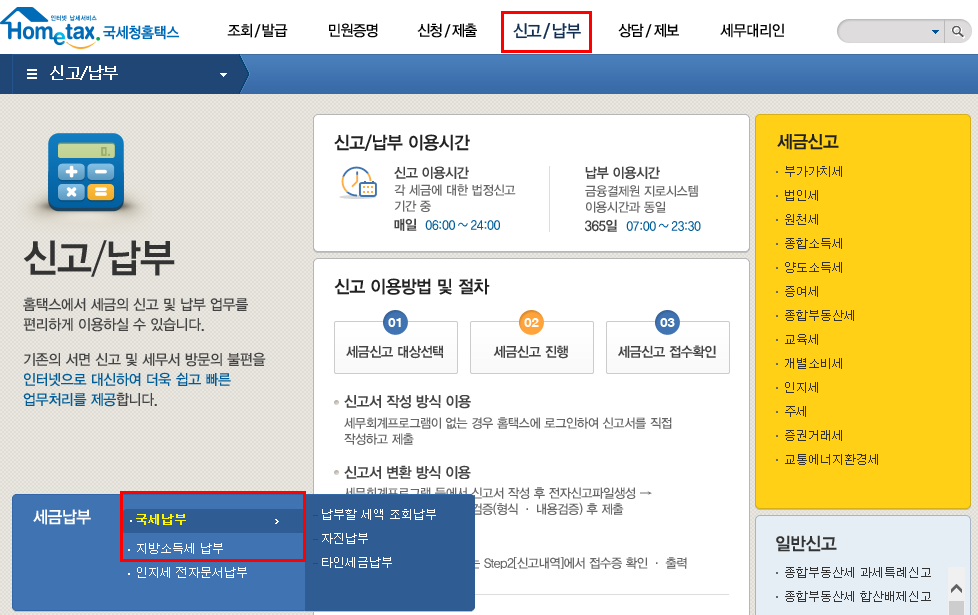
2️⃣ 사업자현황신고 메뉴 들어가기
상단 메뉴에서 아래 순서대로 클릭한다.
👉 신고/납부
→ 세금신고
→ 사업자현황신고
여기까지 오면
“아, 생각보다 찾기 쉽네?”
라는 느낌이 들 거다.
3️⃣ 기본 정보 확인 (대부분 자동 입력)
- 사업자등록번호
- 상호
- 업종
- 주소
👉 대부분 자동으로 채워져 있다.
📌 여기서 할 일
- 틀린 정보 없는지만 확인
- 수정할 게 있으면 수정
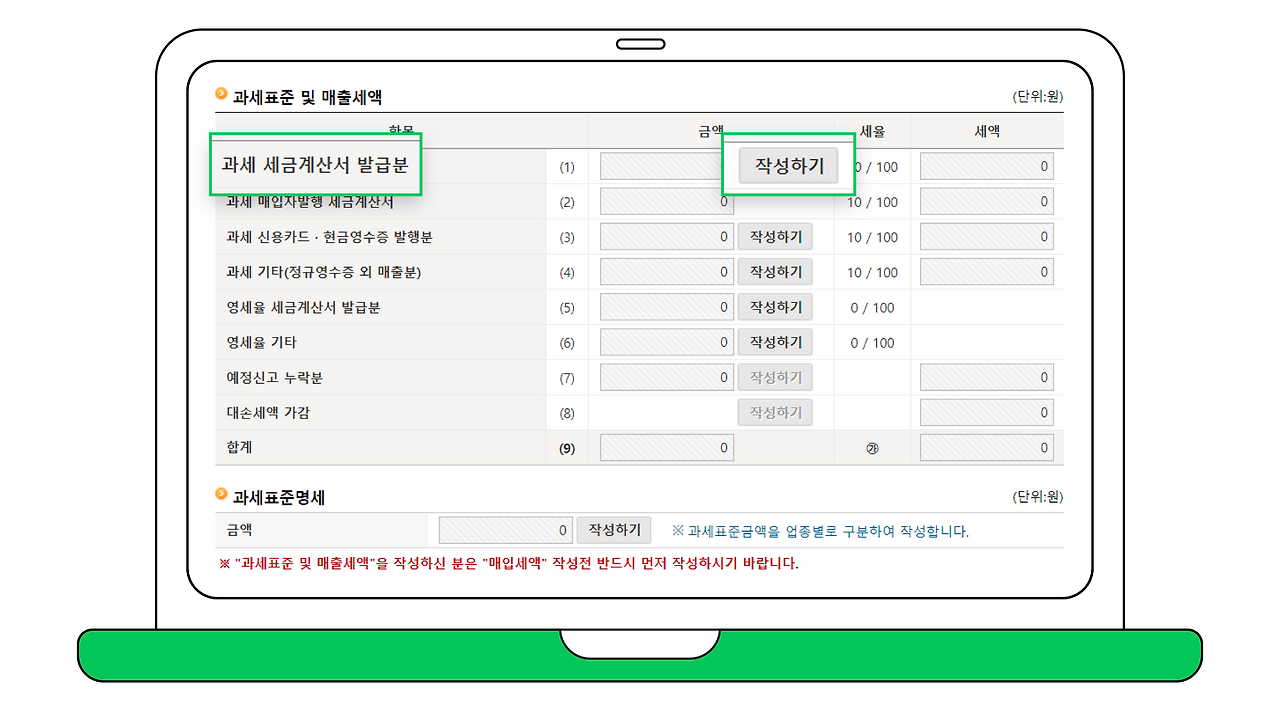
4️⃣ 매출 입력 (가장 중요한 부분)
여기서 가장 많이 멈춘다.
✔ 매출이 있었다면
- 실제 받은 금액 기준으로 입력
- 세금계산서·현금영수증 발급분 포함
✔ 매출이 없었다면
👉 0원 입력
📌 중요
- “없었으니까 안 적어도 되겠지” ❌
- 0원이라도 반드시 입력 ⭕
5️⃣ 임대소득이 있다면 따로 입력
부동산 임대소득이 있는 경우
- 월세 금액
- 계약 내용
을 입력하게 된다.
👉 이미 세금계산서를 발급했다면
자동 반영되는 경우도 많다.
6️⃣ 저장 → 제출 (여기서 끝)
모든 입력이 끝났다면
- 저장
- 제출 버튼 클릭
📌 제출 후
접수 완료 화면가 나오면 성공이다.
가능하면
👉 접수증 PDF 저장까지 해두자.
❗ 홈택스에서 자주 막히는 포인트
❌ “금액이 맞지 않습니다” 오류
- 카드매출·현금영수증 자동 반영 때문
- 입력 금액 다시 확인
❌ 제출했는데 불안하다
- 홈택스 → 신고내역 조회
- ‘접수 완료’ 상태 확인
처음이라면 이렇게 해도 충분하다
- 매출 단순
- 임대소득 1건
- 프리랜서 소득 소액
👉 이 정도라면
세무사 없이도 충분히 가능하다.
다만
- 매출 구조가 복잡하거나
- 여러 사업장을 운영 중이라면
- 👉 그땐 전문가 도움도 고려하자.
마무리하며
사업자현황신고는
막상 해보면
👉 입력할 것도 많지 않고,
👉 생각보다 단순한 신고다.
가장 큰 적은
“괜히 잘못될까 봐 미루는 마음”이다.
다음 글에서는
👉 사업자현황신고할 때 가장 많이 하는 실수 TOP5
실제로 가산세까지 이어지는 사례들을 정리해볼 예정이다.
'일상' 카테고리의 다른 글
| 사업자현황신고, 세무사 맡길까? 직접 할까? (0) | 2026.02.01 |
|---|---|
| 사업자현황신고 실수 TOP5 ! (0) | 2026.02.01 |
| 사업자현황신고 대상 정리^^ (0) | 2026.02.01 |
| 사업자현황신고란? 처음 하는 사람을 위해 가장 쉽게 정리! (0) | 2026.02.01 |
| 이재용 회장 차 안에서 포착된 음료, 또 ‘완판템’ 될까? (0) | 2026.01.27 |
